flohh 0.2.0 – Daten springen von Rechner zu Rechner
25. Oktober 2026
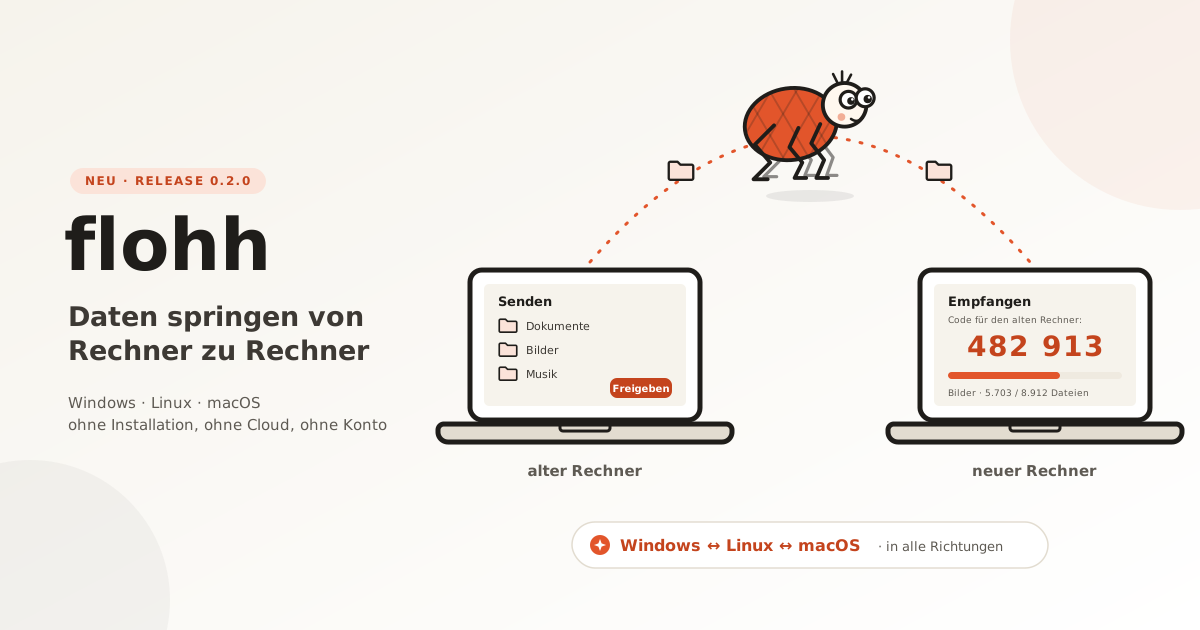
Ein neuer Rechner ist schnell ausgepackt – aber dann kommt der Umzug. Dokumente, Fotos, Musik, der volle Schreibtisch: Meist landet alles erst auf einer externen Festplatte oder in irgendeiner Cloud, nur um ein paar Minuten später auf dem neuen Rechner wieder heruntergeladen zu werden. Genau diesen Umweg spart flohh, mein neues Projekt: Die Daten springen direkt von Rechner zu Rechner.
Was ist flohh?
flohh ist eine portable App für den PC-Umzug – eine einzige Datei, die man auf beiden Rechnern startet. Keine Installation, kein Konto, keine Cloud, kein externes Laufwerk. Die Oberfläche öffnet sich einfach im Browser.
Und flohh ist nicht wählerisch: Windows, Linux und macOS in allen Richtungen, jeweils für Intel/AMD und ARM. Vom alten Windows-Laptop auf den neuen Linux-Rechner? Kein Problem.
So läuft ein Umzug ab:
- flohh auf beiden Rechnern starten.
- Am neuen Rechner „Empfangen“ wählen – er zeigt einen 6-stelligen Code.
- Am alten Rechner „Senden“ wählen, den neuen Rechner aus der Liste nehmen und den Code eintippen. Die Verbindung ist ab jetzt verschlüsselt (TLS 1.3 + CPace).
- Der alte Rechner gibt seine Ordner frei – Dokumente, Bilder, Musik, Videos, Schreibtisch, Downloads, auf Wunsch auch eigene oder versteckte Ordner wie AppData.
- Der neue Rechner holt sie ab, und zwar gleich in seine eigenen Benutzerordner: „Bilder“ landet unter macOS in „Pictures“, ohne dass man sich darum kümmern muss.
Dabei wird nichts überschrieben – gibt es eine Datei schon, heißt die neue „Name (2).ext“. Bricht die Übertragung ab, setzt ein erneuter Start einfach dort fort, wo sie aufgehört hat.
Wenn sich die Rechner nicht auf Anhieb finden
Unter Windows fragt die Firewall beim ersten Mal einmal nach, ob flohh ins Netzwerk darf – „Zugriff zulassen“ klicken, danach nie wieder. Und blockt sie doch, sagt flohh das klar und mit Lösung, statt nur „nicht erreichbar“ zu melden.
Manche Router trennen LAN und WLAN voneinander oder filtern die Rundrufe, mit denen sich die Rechner sonst von selbst finden. Dann zeigt der neue Rechner seine Adresse unter dem Code an, und am alten Rechner tippt man sie unter „Rechner nicht dabei? Adresse eingeben“ einfach ein.
Kabel, Router oder WLAN – was ist am schnellsten?
| Verbindung | Tempo (ca.) |
|---|---|
| LAN-Kabel direkt von Rechner zu Rechner | bis 110 MB/s (1 Gbit), bis 280 MB/s (2,5 Gbit) |
| Über den Router per LAN-Kabel | wie oben, je nach Router |
| Über den Router per WLAN | 5–60 MB/s |
| Thunderbolt 3/4/5 oder USB4 direkt | 300 MB/s und mehr |
| USB-LAN-Adapter plus Kabel | je nach Adapter 35–280 MB/s |
Ein direktes LAN-Kabel klappt übrigens auch dann, wenn die Rechner völlig verschiedene IP-Adressbereiche haben – flohh weicht dann auf IPv6 aus. Gast-WLANs lassen Geräte dagegen meist nicht miteinander sprechen; dann lieber zum Kabel greifen.
Download & Start
Am einfachsten ist das ZIP mit allem: Es enthält die Programme für alle Systeme, eine
Anleitung (LIESMICH.txt) und Prüfsummen (SHA256SUMS.txt). Auf einen USB-Stick gepackt hat
man damit für jeden Rechner die passende Datei dabei.
- Windows: Doppelklick auf
Flohh-Windows.exe. Bei „Der Computer wurde durch Windows geschützt“ auf „Weitere Informationen“ → „Trotzdem ausführen“. - Linux: Die Datei erst auf den Rechner kopieren, ausführbar machen und starten – ein Doppelklick direkt vom Stick reicht hier nicht. Auf Wunsch trägt sich flohh danach ins Anwendungsmenü ein.
- macOS: Die Dateien sind (noch) nicht von Apple notarisiert. Vom USB-Stick gestartet läuft flohh direkt, im Browser heruntergeladen einmal unter Systemeinstellungen → Datenschutz & Sicherheit „Dennoch öffnen“ klicken. Die Mac-Versionen sind bisher ungetestet – über Rückmeldungen freue ich mich besonders.
Alle Downloads gibt's auf der flohh-Projektseite.
Open Source
flohh steht unter der GPLv3, das Logo und die Floh-Figur unter CC BY-SA 4.0. flohh ist noch eine Vorabversion – bis 1.0.0 kann sich einiges ändern. Bugs, Ideen und Erfahrungsberichte, gerade mit ungewöhnlichen Netz- oder Kabel-Konstellationen, sind auf GitHub sehr willkommen.
Mehr Infos: GitHub | Projektseite